
Justera skrivhuvudet manuellt
Om de utskrivna linjerna inte är raka eller om utskriftsresultaten fortfarande inte är tillfredsställande efter att du har gjort en automatisk justering av skrivhuvudet justerar du skrivhuvudets läge manuellt.
 Obs!
Obs!
- Börja med att justera skrivhuvudet automatiskt innan du gör det manuellt. Mer information om hur du justerar skrivhuvudet automatiskt finns i Justera Skrivhuvud.
- Vi rekommenderar att du använder samma typ av papper för justering av skrivhuvud som för utskrift.
Du måste förbereda följande:
För papper i storleken A4 eller Letter: två ark
För papper i storleken A2 eller 43 x 56 cm (17 x 22 tum): ett ark
-
Kontrollera att strömmen är påslagen.
-
Välj Underhåll (Maintenance) på HEM-skärmen och tryck sedan på knappen OK.
Skärmen Underhåll (Maintenance) visas.
-
Välj Justering av skrivhuvud (Print head alignment) och tryck sedan på knappen OK.
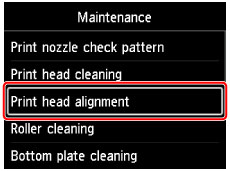
Skärmen Justering av skrivhuvud (Print head alignment) visas.
-
Välj Manuell (Manual) och tryck sedan på knappen OK.
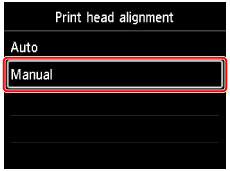
Bekräftelseskärmen visas.
-
Välj Ja (Yes) och tryck sedan på knappen OK.
Obs!- När automatisk justering av skrivhuvud inte har utförts visas ett meddelande. Om detta inträffar ska du välja Ja (Yes), trycka på knappen OK och sedan utföra automatisk justering av skrivhuvud.
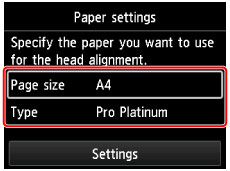
Menybilden för pappersinställningar visas.
Ange Sidstl. (Page size) och Medietyp (Type) för papperet som ska användas, välj Inställningar (Settings) och tryck sedan på knappen OK.
-
Fyll på papperet i papperskällan som har angetts i meddelandet.
Om papperskällan är facket för manuell inmatning ska du fylla på ett pappersark i taget.
-
Öppna utmatningsfacket försiktigt.
Öppna utmatningsfackets förlängningsdel och dra sedan ut pappersutmatningsstödet.
-
Tryck på OK.
Testmönstret för justering av skrivhuvud skrivs ut.
-
När meddelandet "Skrevs mönstren ut ordentligt? (Did the patterns print correctly?)" visas ska du bekräfta att mönstret skrevs ut ordentligt genom att välja Ja (Yes) och sedan trycka på knappen OK.
-
Bekräfta meddelandet och tryck sedan på OK.
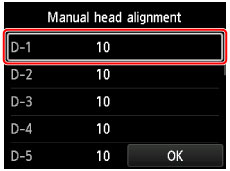
Inmatningsfönstret för värden för justering av skrivhuvudets läge visas.
-
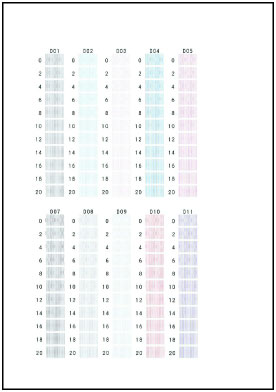
Visa mönstret och välj mönsternummer med raka linjer i varje kolumn.
Tryck på knappen OK för att välja kolumn, välj mönsternummer och tryck sedan på knappen OK.
* Exempel på det första mönstret (A4-format) visas nedan.
 Obs!
Obs!-
Visa mönstret och välj den inställning som ger minst skeva vertikala raka linjer.
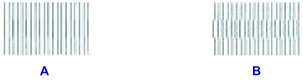
A: Vertikala raka linjer
B: Skeva vertikala raka linjer
-
-
Upprepa samma åtgärd tills du har angett ett mönsternummer i alla kolumner, välj OK och tryck sedan på knappen OK.
Om ett meddelande visas på skärmen följer du anvisningarna i meddelandet.
-
När meddelandet om att åtgärden har slutförts visas trycker du på OK.
